
Как правильно искать в Яндексе — расширенный и семейный поиск, язык запросов и настройки. Yandex: Базовые приёмы быстрого поиска в Яндекс Расширенный поиск яндекс где кнопка
Настройте Яндекс под себя, чтобы повысить эффективность поиска информации в интернете и сделать работу с найденными документами более комфортной:
Если вы вошли в свой аккаунт на Яндексе, то настройки привязываются к вашей . Также информация о настройках сохраняется на вашем компьютере (в файле ) и действует, пока вы не измените ее.
Настройки привязываются к конкретному браузеру - в другом браузере поиск Яндекса придется настраивать заново. Также настройки придется обновить, если вы удалите все cookie (например, при переустановке браузера или операционной системы).
Если с компьютером работают несколько пользователей или на нем установлено несколько браузеров, то для каждого пользователя и браузера настройку можно сделать отдельно.
Не бойтесь экспериментировать. При желании вы всегда сможете вернуться к настройкам по умолчанию (кнопка Установить значения по умолчанию на странице ).
Как сделать поисковый запрос более точным
Также вы можете использовать язык запросов непосредственно при наборе запроса в поисковой строке.
Как настроить исправление запроса
Если при наборе запроса была допущена опечатка или выбрана неверная раскладка клавиатуры, Яндекс определит это. А вы можете указать, нужно ли автоматически исправлять ваш поисковый запрос или достаточно предлагать подсказку. Для этого выберите необходимое значение на странице (ссылка Настройки в нижней части страницы поисковой выдачи).
Как задать язык интерфейса
Вы можете задать язык, на котором будет представлена страница с результатами поиска.
Примечание. Данная настройка не влияет на язык найденных документов.
Выбрать язык интерфейса можно на одной из следующих страниц:
Независимо от того, где именно был задан язык (в настройках результатов поиска или в общих настройках), выбранное значение будет установлено как язык интерфейса для всех сервисов Яндекса.
Как исключить из выдачи страницы «для взрослых»
Выберите степень очистки поисковой выдачи от документов, содержащие ненормативную лексику и контент «для взрослых» :
умеренный фильтр - из результатов поиска исключаются сайты «для взрослых» , если запрос явно не направлен на поиск таких ресурсов (режим включен по умолчанию) ;
семейный поиск - из результатов поиска полностью исключается контент «для взрослых» (даже если запрос явно направлен на поиск таких ресурсов), а также сайты, содержащие нецензурную лексику ;
без ограничений - в результатах поиска присутствуют все найденные по запросу документы, включая интернет-ресурсы «для взрослых» .
Настройте фильтрацию страниц одним из следующих способов:
Выберите необходимое значение на странице (ссылка Настройки в нижней части страницы поисковой выдачи).
Как настроить персональный поиск
Укажите, следует ли Яндексу использовать вашу историю поиска и переходов на сайты из поисковой выдачи. Эта настройка позволяет учитывать ваши интересы при формировании подсказок и страницы с результатами поиска.
Поисковые системы совершенствуются с каждым днем, помогая пользователям добыть нужный контент среди огромных пластов информации. К сожалению, во многих случаях, поисковый запрос не может быть удовлетворен, в силу недостаточной точности самого запроса. Существует несколько секретов настройки поисковика, которые помогут отсеять ненужную информацию дать более корректные результаты.
В этой статье мы рассмотрим некоторые правила формирования запроса в поисковой системе Яндекс.
1. По умолчанию поисковая система всегда выдает результаты всех форм вводимого слова. Поставив в строке перед искомым словом оператор «!» (без кавычек), вы получите результаты с этим словом только в указанной форме.
Этого же результата можно добиться, включив расширенный поиск и нажав кнопку «Точно как в запросе».

2. Если поставить в строке перед словом «!!», система будет подбирать все формы этого слова, исключая формы, относящиеся к другим частям речи. Например, она подберет все формы слова «день» (дня, днем, дню), но не покажет слово «деть».
Уточнение контекста
С помощью специальных операторов уточняется обязательное наличие и положение слова в поиске.
1. Если взять запрос в кавычки («), Яндекс будет искать именно такое положение слов на веб-страницах (идеально подходит для поиска цитат).

2. В том случае, если вы ищете цитату, но не помните какое-то слово, поставьте вместо него значок *, при этом весь запрос обязательно возьмите в кавычки.

3. Поставив перед словом знак +, вы укажете, что это слово обязательно должно быть найдено на странице. Таких слов может быть несколько и перед каждым нужно ставить +. Слово в строке, перед которым не стоит этот знак, считается необязательным и поисковик будет показывать результаты с этим словом и без него.

4. Оператор «&» помогает найти документы, в которых отмеченные оператором слова встречаются в одном предложении. Значок нужно ставить между словами.

5. Очень полезен оператор «-» (минус). Он исключает из поиска отмеченное слово, находя страницы только с оставшимися в строке словами.

Этот оператор также может исключать группу слов. Возьмите группу нежелательных слов в скобки и поставьте перед ними минус.

Настройка расширенного поиска в Яндексе
Некоторые функции Яндекса, уточняющие поиск встроены в удобную диалоговую форму. Познакомимся с ней поближе.

1. Включает региональную привязку. Вы можете найти информацию для конкретного населенного пункта.
2. В данную строку можно вписать сайт, на котором нужно выполнить поиск.
3. Задайте тип файла, который нужно найти. Это может быть не только веб-страница, но также PDF, DOC, TXT, XLS и файлы для открытия в Open Office.
4. Включите поиск только тех документов, которые написаны на выбранном языке.
5. Вы можете отфильтровать результаты по дате обновления. Для более точного поиска предлагается строка, в которой можно ввести начальную и конечную дату создания (обновления) документа.
Получение частных данных не всегда означает взлом - иногда они опубликованы в общем доступе. Знание настроек Google и немного смекалки позволят найти массу интересного - от номеров кредиток до документов ФБР.
WARNING
Вся информация предоставлена исключительно в ознакомительных целях. Ни редакция, ни автор не несут ответственности за любой возможный вред, причиненный материалами данной статьи.К интернету сегодня подключают всё подряд, мало заботясь об ограничении доступа. Поэтому многие приватные данные становятся добычей поисковиков. Роботы-«пауки» уже не ограничиваются веб-страницами, а индексируют весь доступный в Сети контент и постоянно добавляют в свои базы не предназначенную для разглашения информацию. Узнать эти секреты просто - нужно лишь знать, как именно спросить о них.
Ищем файлы
В умелых руках Google быстро найдет все, что плохо лежит в Сети, - например, личную информацию и файлы для служебного использования. Их частенько прячут, как ключ под половиком: настоящих ограничений доступа нет, данные просто лежат на задворках сайта, куда не ведут ссылки. Стандартный веб-интерфейс Google предоставляет лишь базовые настройки расширенного поиска, но даже их будет достаточно.
Ограничить поиск по файлам определенного вида в Google можно с помощью двух операторов: filetype и ext . Первый задает формат, который поисковик определил по заголовку файла, второй - расширение файла, независимо от его внутреннего содержимого. При поиске в обоих случаях нужно указывать лишь расширение. Изначально оператор ext было удобно использовать в тех случаях, когда специфические признаки формата у файла отсутствовали (например, для поиска конфигурационных файлов ini и cfg, внутри которых может быть все что угодно). Сейчас алгоритмы Google изменились, и видимой разницы между операторами нет - результаты в большинстве случаев выходят одинаковые.

Фильтруем выдачу
По умолчанию слова и вообще любые введенные символы Google ищет по всем файлам на проиндексированных страницах. Ограничить область поиска можно по домену верхнего уровня, конкретному сайту или по месту расположения искомой последовательности в самих файлах. Для первых двух вариантов используется оператор site, после которого вводится имя домена или выбранного сайта. В третьем случае целый набор операторов позволяет искать информацию в служебных полях и метаданных. Например, allinurl отыщет заданное в теле самих ссылок, allinanchor - в тексте, снабженном тегом , allintitle - в заголовках страниц, allintext - в теле страниц.
Для каждого оператора есть облегченная версия с более коротким названием (без приставки all). Разница в том, что allinurl отыщет ссылки со всеми словами, а inurl - только с первым из них. Второе и последующие слова из запроса могут встречаться на веб-страницах где угодно. Оператор inurl тоже имеет отличия от другого схожего по смыслу - site . Первый также позволяет находить любую последовательность символов в ссылке на искомый документ (например, /cgi-bin/), что широко используется для поиска компонентов с известными уязвимостями.
Попробуем на практике. Берем фильтр allintext и делаем так, чтобы запрос выдал список номеров и проверочных кодов кредиток, срок действия которых истечет только через два года (или когда их владельцам надоест кормить всех подряд).
Allintext: card number expiration date /2017 cvv

Когда читаешь в новостях, что юный хакер «взломал серверы» Пентагона или NASA, украв секретные сведения, то в большинстве случаев речь идет именно о такой элементарной технике использования Google. Предположим, нас интересует список сотрудников NASA и их контактные данные. Наверняка такой перечень есть в электронном виде. Для удобства или по недосмотру он может лежать и на самом сайте организации. Логично, что в этом случае на него не будет ссылок, поскольку предназначен он для внутреннего использования. Какие слова могут быть в таком файле? Как минимум - поле «адрес». Проверить все эти предположения проще простого.

Inurl:nasa.gov filetype:xlsx "address"

Пользуемся бюрократией
Подобные находки - приятная мелочь. По-настоящему же солидный улов обеспечивает более детальное знание операторов Google для веб-мастеров, самой Сети и особенностей структуры искомого. Зная детали, можно легко отфильтровать выдачу и уточнить свойства нужных файлов, чтобы в остатке получить действительно ценные данные. Забавно, что здесь на помощь приходит бюрократия. Она плодит типовые формулировки, по которым удобно искать случайно просочившиеся в Сеть секретные сведения.
Например, обязательный в канцелярии министерства обороны США штамп Distribution statement означает стандартизированные ограничения на распространение документа. Литерой A отмечаются публичные релизы, в которых нет ничего секретного; B - предназначенные только для внутреннего использования, C - строго конфиденциальные и так далее до F. Отдельно стоит литера X, которой отмечены особо ценные сведения, представляющие государственную тайну высшего уровня. Пускай такие документы ищут те, кому это положено делать по долгу службы, а мы ограничимся файлами с литерой С. Согласно директиве DoDI 5230.24, такая маркировка присваивается документам, содержащим описание критически важных технологий, попадающих под экспортный контроль. Обнаружить столь тщательно охраняемые сведения можно на сайтах в домене верхнего уровня.mil, выделенного для армии США.
"DISTRIBUTION STATEMENT C" inurl:navy.mil

Очень удобно, что в домене.mil собраны только сайты из ведомства МО США и его контрактных организаций. Поисковая выдача с ограничением по домену получается исключительно чистой, а заголовки - говорящими сами за себя. Искать подобным образом российские секреты практически бесполезно: в доменах.ru и.рф царит хаос, да и названия многих систем вооружения звучат как ботанические (ПП «Кипарис», САУ «Акация») или вовсе сказочные (ТОС «Буратино»).

Внимательно изучив любой документ с сайта в домене.mil, можно увидеть и другие маркеры для уточнения поиска. Например, отсылку к экспортным ограничениям «Sec 2751», по которой также удобно искать интересную техническую информацию. Время от времени ее изымают с официальных сайтов, где она однажды засветилась, поэтому, если в поисковой выдаче не удается перейти по интересной ссылке, воспользуйся кешем Гугла (оператор cache) или сайтом Internet Archive.
Забираемся в облака
Помимо случайно рассекреченных документов правительственных ведомств, в кеше Гугла временами всплывают ссылки на личные файлы из Dropbox и других сервисов хранения данных, которые создают «приватные» ссылки на публично опубликованные данные. С альтернативными и самодельными сервисами еще хуже. Например, следующий запрос находит данные всех клиентов Verizon, у которых на роутере установлен и активно используется FTP-сервер.
Allinurl:ftp:// verizon.net
Таких умников сейчас нашлось больше сорока тысяч, а весной 2015-го их было на порядок больше. Вместо Verizon.net можно подставить имя любого известного провайдера, и чем он будет известнее, тем крупнее может быть улов. Через встроенный FTP-сервер видно файлы на подключенном к маршрутизатору внешнем накопителе. Обычно это NAS для удаленной работы, персональное облако или какая-нибудь пиринговая качалка файлов. Все содержимое таких носителей оказывается проиндексировано Google и другими поисковиками, поэтому получить доступ к хранящимся на внешних дисках файлам можно по прямой ссылке.

Подсматриваем конфиги
До повальной миграции в облака в качестве удаленных хранилищ рулили простые FTP-серверы, в которых тоже хватало уязвимостей. Многие из них актуальны до сих пор. Например, у популярной программы WS_FTP Professional данные о конфигурации, пользовательских аккаунтах и паролях хранятся в файле ws_ftp.ini . Его просто найти и прочитать, поскольку все записи сохраняются в текстовом формате, а пароли шифруются алгоритмом Triple DES после минимальной обфускации. В большинстве версий достаточно просто отбросить первый байт.

Расшифровать такие пароли легко с помощью утилиты WS_FTP Password Decryptor или бесплатного веб-сервиса .

Говоря о взломе произвольного сайта, обычно подразумевают получение пароля из логов и бэкапов конфигурационных файлов CMS или приложений для электронной коммерции. Если знаешь их типовую структуру, то легко сможешь указать ключевые слова. Строки, подобные встречающимся в ws_ftp.ini , крайне распространены. Например, в Drupal и PrestaShop обязательно есть идентификатор пользователя (UID) и соответствующий ему пароль (pwd), а хранится вся информация в файлах с расширением.inc. Искать их можно следующим образом:
"pwd=" "UID=" ext:inc
Раскрываем пароли от СУБД
В конфигурационных файлах SQL-серверов имена и адреса электронной почты пользователей хранятся в открытом виде, а вместо паролей записаны их хеши MD5. Расшифровать их, строго говоря, невозможно, однако можно найти соответствие среди известных пар хеш - пароль.

До сих пор встречаются СУБД, в которых не используется даже хеширование паролей. Конфигурационные файлы любой из них можно просто посмотреть в браузере.
Intext:DB_PASSWORD filetype:env

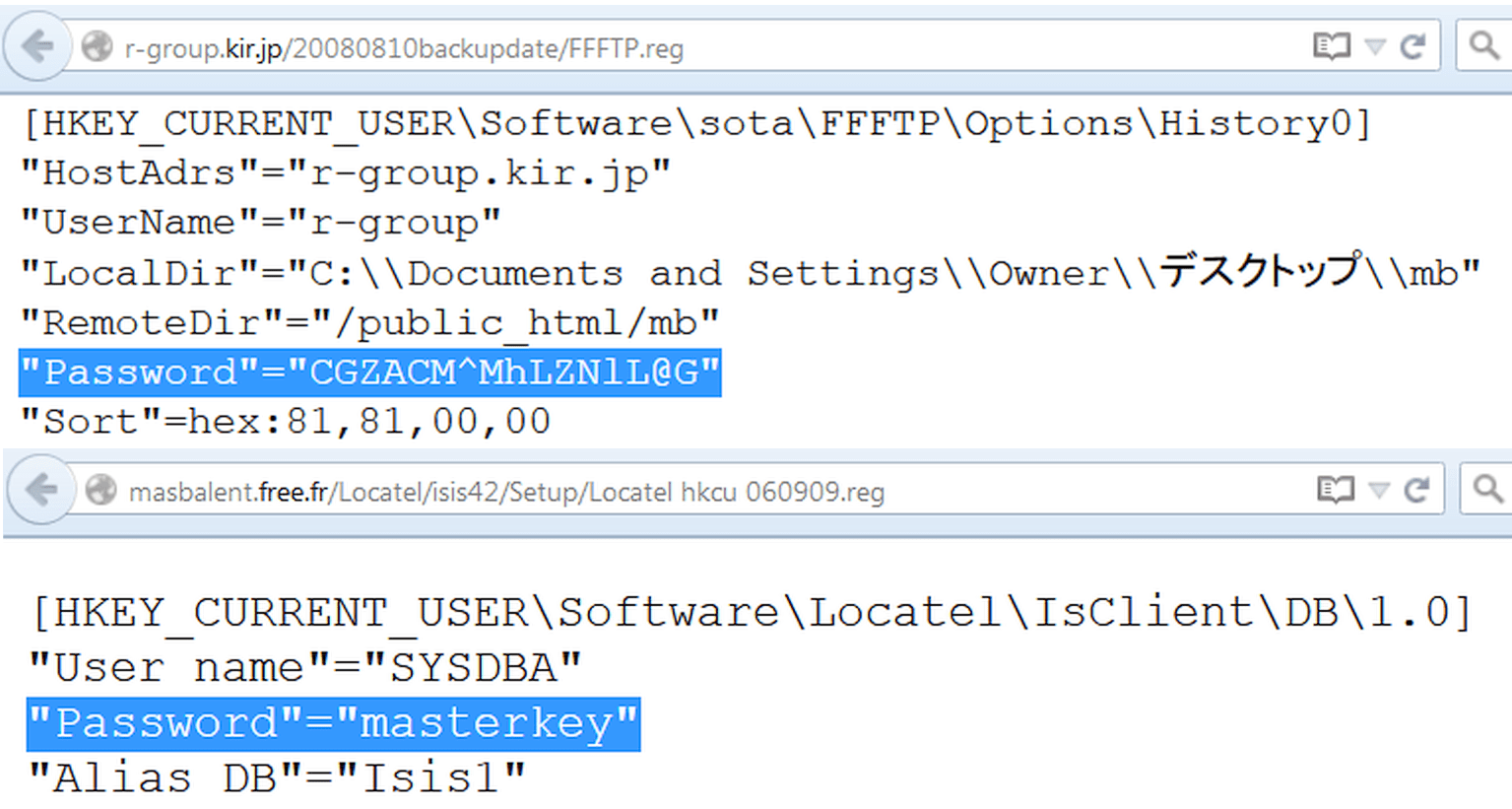
С появлением на серверах Windows место конфигурационных файлов отчасти занял реестр. Искать по его веткам можно точно таким же образом, используя reg в качестве типа файла. Например, вот так:
Filetype:reg HKEY_CURRENT_USER "Password"=
Не забываем про очевидное
Иногда добраться до закрытой информации удается с помощью случайно открытых и попавших в поле зрения Google данных. Идеальный вариант - найти список паролей в каком-нибудь распространенном формате. Хранить сведения аккаунтов в текстовом файле, документе Word или электронной таблице Excel могут только отчаянные люди, но как раз их всегда хватает.
Filetype:xls inurl:password

С одной стороны, есть масса средств для предотвращения подобных инцидентов. Необходимо указывать адекватные права доступа в htaccess, патчить CMS, не использовать левые скрипты и закрывать прочие дыры. Существует также файл со списком исключений robots.txt, запрещающий поисковикам индексировать указанные в нем файлы и каталоги. С другой стороны, если структура robots.txt на каком-то сервере отличается от стандартной, то сразу становится видно, что на нем пытаются скрыть.

Список каталогов и файлов на любом сайте предваряется стандартной надписью index of. Поскольку для служебных целей она должна встречаться в заголовке, то имеет смысл ограничить ее поиск оператором intitle . Интересные вещи находятся в каталогах /admin/, /personal/, /etc/ и даже /secret/.

Следим за обновлениями
Актуальность тут крайне важна: старые уязвимости закрывают очень медленно, но Google и его поисковая выдача меняются постоянно. Есть разница даже между фильтром «за последнюю секунду» (&tbs=qdr:s в конце урла запроса) и «в реальном времени» (&tbs=qdr:1).
Временной интервал даты последнего обновления файла у Google тоже указывается неявно. Через графический веб-интерфейс можно выбрать один из типовых периодов (час, день, неделя и так далее) либо задать диапазон дат, но такой способ не годится для автоматизации.
По виду адресной строки можно догадаться только о способе ограничить вывод результатов с помощью конструкции &tbs=qdr: . Буква y после нее задает лимит в один год (&tbs=qdr:y), m показывает результаты за последний месяц, w - за неделю, d - за прошедший день, h - за последний час, n - за минуту, а s - за секунду. Самые свежие результаты, только что ставшие известными Google, находится при помощи фильтра &tbs=qdr:1 .
Если требуется написать хитрый скрипт, то будет полезно знать, что диапазон дат задается в Google в юлианском формате через оператор daterange . Например, вот так можно найти список документов PDF со словом confidential, загруженных c 1 января по 1 июля 2015 года.
Confidential filetype:pdf daterange:2457024-2457205
Диапазон указывается в формате юлианских дат без учета дробной части. Переводить их вручную с григорианского календаря неудобно. Проще воспользоваться конвертером дат .
Таргетируемся и снова фильтруем
Помимо указания дополнительных операторов в поисковом запросе их можно отправлять прямо в теле ссылки. Например, уточнению filetype:pdf соответствует конструкция as_filetype=pdf . Таким образом удобно задавать любые уточнения. Допустим, выдача результатов только из Республики Гондурас задается добавлением в поисковый URL конструкции cr=countryHN , а только из города Бобруйск - gcs=Bobruisk . В разделе для разработчиков можно найти полный список .
Средства автоматизации Google призваны облегчить жизнь, но часто добавляют проблем. Например, по IP пользователя через WHOIS определяется его город. На основании этой информации в Google не только балансируется нагрузка между серверами, но и меняются результаты поисковой выдачи. В зависимости от региона при одном и том же запросе на первую страницу попадут разные результаты, а часть из них может вовсе оказаться скрытой. Почувствовать себя космополитом и искать информацию из любой страны поможет ее двухбуквенный код после директивы gl=country . Например, код Нидерландов - NL, а Ватикану и Северной Корее в Google свой код не положен.
Часто поисковая выдача оказывается замусоренной даже после использования нескольких продвинутых фильтров. В таком случае легко уточнить запрос, добавив к нему несколько слов-исключений (перед каждым из них ставится знак минус). Например, со словом Personal часто употребляются banking , names и tutorial . Поэтому более чистые поисковые результаты покажет не хрестоматийный пример запроса, а уточненный:
Intitle:"Index of /Personal/" -names -tutorial -banking
Пример напоследок
Искушенный хакер отличается тем, что обеспечивает себя всем необходимым самостоятельно. Например, VPN - штука удобная, но либо дорогая, либо временная и с ограничениями. Оформлять подписку для себя одного слишком накладно. Хорошо, что есть групповые подписки, а с помощью Google легко стать частью какой-нибудь группы. Для этого достаточно найти файл конфигурации Cisco VPN, у которого довольно нестандартное расширение PCF и узнаваемый путь: Program Files\Cisco Systems\VPN Client\Profiles . Один запрос, и ты вливаешься, к примеру, в дружный коллектив Боннского университета.
Filetype:pcf vpn OR Group

INFO
Google находит конфигурационные файлы с паролями, но многие из них записаны в зашифрованном виде или заменены хешами. Если видишь строки фиксированной длины, то сразу ищи сервис расшифровки.Пароли хранятся в зашифрованном виде, но Морис Массар уже написал программу для их расшифровки и предоставляет ее бесплатно через thecampusgeeks.com .
При помощи Google выполняются сотни разных типов атак и тестов на проникновение. Есть множество вариантов, затрагивающих популярные программы, основные форматы баз данных, многочисленные уязвимости PHP, облаков и так далее. Если точно представлять то, что ищешь, это сильно упростит получение нужной информации (особенно той, которую не планировали делать всеобщим достоянием). Не Shodan единый питает интересными идеями, но всякая база проиндексированных сетевых ресурсов!
При переходе с Windows Vista поиск в Windows 7 лишь становится удобнее и не таит в себе особых сюрпризов. Этого не скажешь про многих пользователей Windows XP, только открывающих для себя повседневную работу в системе с таким удобным средством, как мгновенный поиск. Искать в Windows 7, действительно, очень просто. Но, как и в любом поиске, цель состоит в том, чтобы находить нужное, а с этим иногда возникают сложности. Этой статьей я начинаю рассказ о том, как работает поиск в Windows 7, как его настроить, как искать, и самое главное - как находить.
Как работает поиск
Вы, скорее всего, слышали про индекс - это набор файлов, в которых содержится разнообразная информация о файлах и документах, хранящихся на диске. Когда вы пользуетесь поиском, именно индексные файлы позволяют быстро отобразить результаты. В индекс попадают различные свойства файлов, и это не только путь, название или размер. Например, у MP3 файлов индексируются все теги - от автора до скорости потока. У офисных документов индексируются данные, которые можно увидеть в свойствах файла на вкладке Подробно , содержимое документа, и так далее. Если такой поиск вам в новинку, я рекомендую прочесть пару статей в справке, чтобы получить вводную информацию и поиске. Сверните все окна, нажмите F1 и в поле Поиск в справке введите… Поиск.
Индексирование происходит постоянно - если вы добавите, удалите или измените файл в папке, это немедленно отразится в индексе.

На скриншоте показаны местоположения, которые индексируются по умолчанию. Поэтому если вы храните свои документы где-нибудь в F:\Documents, они в индекс не попадут и быстрым поиском не найдутся - их нужно добавить в индекс отдельно. О настройке поиска речь и пойдет ниже.
Настройки поиска и индексирования
Честно говоря, стандартные настройки поиска вполне удачные, и большинству пользователей менять в них ничего не нужно, особенно если документы и файлы хранятся в стандартных папках. Для настройки параметров откройте меню Пуск и введите в поиск параметры поиска.

Вот так непринужденно мы использовали одну из возможностей поиска Windows 7 - быстрый доступ к элементам панели управления из меню Пуск.
Изменение параметров поиска для файлов и папок
Я не буду дублировать параметры, которые отлично видны на скриншоте.

Обратите внимание на следующие моменты:
по умолчанию поиск в папке ищет во всех вложенных папках
в неиндексируемых местах поиск ведется только по именам файлов, а сжатые файлы игнорируются
можно использовать языковой поиск, т.е. составлять поисковые запросы более свободным языком - например, видео на прошлой неделе (тут будет примешиваться много неожиданных результатов, особенно в локализованных версиях)
Параметры индексирования и службы Windows Search
Здесь вы можете настроить гораздо больше параметров. Чтобы добавить папки в индекс, щелкните Изменить .

Папки Windows и Program Files не случайно исключены из поиска - они сильно увеличат размер индекса, а практической пользы будет мало. Программы и так можно найти поиском в меню Пуск - ведь главное меню индексируется по умолчанию.
Щелкнув Дополнительно , вы получаете доступ к двум группам настроек:
технические параметры индексирования
параметры индексирования для типов файлов
В первой из них вы можете добавить в индекс шифрованные файлы, перестроить индекс (что может понадобиться в случае неполадок) и задать для него новое расположение.
Для типа файлов (расширения) вы можете:
включить или исключить его из индекса
определить, будут ли индексироваться только свойства или еще и содержимое
добавить новое расширение

Например, если вдруг ваш клиент обмена мгновенными сообщениями сохраняет историю в текстовых файлах с расширением LOG или вам просто нужно анализировать логи, их содержимое не будет индексироваться по умолчанию. Но вы можете легко настроить поиск - достаточно набрать на клавиатуре log , чтобы переместиться по списку расширений, и включить поиск по содержимому.
Как искать
Приступая к поиску, желательно сразу представлять, входит ли объект поиска в индекс. Как я говорил выше, индекс охватывает профиль пользователя - библиотеки, файлы и т.д. Здесь вы относительно легко найдете нужные файлы.

Но если вы открыли главное окно поиска и рассчитываете найти что-то в папке Program Files или Windows, у вас вообще может создаться впечатление, что "поиск ничего не находит" - ведь выводятся только результаты из индекса. О поиске в неиндексируемых местах мы еще поговорим, а сейчас рассмотрим общие способы поиска в Windows 7. Вы можете искать:
из меню Пуск
в главном окне поиска
в библиотеках
в других окнах проводника - папках, диалогах "Открыть" и "Сохранить как"
Поиск в меню Пуск
Когда вы ищете из меню Пуск, в результатах поиска отображаются не только файлы и документы, но также программы и элементы панели управления. Теперь можно смело расстаться с привычкой времен Windows XP - тщательной сортировкой приложений в меню Программы . Достаточно ввести несколько первых букв названия программы, чтобы найти ее. Это намного удобнее, особенно в том случае, если у вас установлено множество программ.
Совет . Если вы пользуетесь портативными приложениями, просто добавьте их ярлыки в папку %appdata%\Microsoft\Windows\Start Menu\Programs (можете для них создать вложенную папку). В результатах поиска они будут отображаться в группе Программы .
В Windows 7 результаты поиска в меню Пуск очень удобно группируются, а количество результатов в каждой группе видно сразу - этот момент улучшился по сравнению с Windows Vista. Как видно на скриншоте, поиск по слову word находит не только приложения Microsoft Word и WordPad, но и предлагает результаты в других группах.

В меню Пуск для каждой группы отображается несколько результатов, а щелкнув по названию группы, вы открываете окно поиска со всеми результатами поиска в группе.
Поиск в меню Пуск хорош, когда есть представление о названии файла или его содержимом - первые 5 - 10 результатов видны сразу, и не надо далеко ходить. Кроме того, меню Пуск незаменимо для быстрого доступа к программам и элементам панели управления с помощью поиска.
Главное окно поиска
Пустое окно поиска можно открыть, нажав сочетание клавиш WIN + F . Оно, на мой взгляд, несколько утратило свой смысл, поскольку больше не содержит расширенных возможностей поиска файлов. Поиск в окнах проводника его практически вытесняет из системы. Мне кажется, скрасить его унылый вид могли бы ссылки на справку по использованию поиска или ссылка на эту статью.

Впрочем, главное окно поиска еще несет полезную нагрузку. Оно открывается с результатами поиска, если ввести запрос в меню Пуск и щелкнуть по названию группы результатов поиска, либо по Ознакомиться с другими результатами прямо над поисковым полем.
Библиотеки
Сейчас я объясню, почему разделил поиск в библиотеках и других окнах проводника. Обратите внимание на то, как выводятся результаты поиска в библиотеке. Они соответствуют виду файлов в ней и очень хорошо воспринимаются визуально. Например, для музыкальных файлов отображается обложка альбома, крупное название композиции, размер, а также имеются "музыкальные" опции упорядочивания результатов. Это свойство всех библиотек, что подтверждает тезис - возможности Windows 7 лучше использовать совместно. В данном случае - это поиск в библиотеках, у которого есть и другие преимущества.
Вот что предложит поиск по простому запросу в библиотеке Музыка .

Находясь в проводнике, вы можете упорядочить результаты поиска по доступным свойствам файлов. Порядок отображения по умолчанию - Лучшие результаты , но, например, музыкальные файлы вы можете упорядочить по альбому или жанру. Эта возможность доступна наряду с традиционными средствами проводника - сортировкой и группировкой (хотя последнее может быть в новинку мигрантам с Windows XP).
В этом случае в результатах отобразятся по несколько композиций из каждого альбома. Вы можете посмотреть все композиции альбома, а затем "сложить" его, если нужной там нет.
Если вы не нашли нужный файл в текущей папке, вы можете повторить поиск:
Другие окна проводника
В папках и библиотеках поле поиска такое же, как и в главном окне. Но не нужно забывать, что такая же возможность есть в окнах "Открыть" и "Сохранить как", которыми пользуются даже те, кто предпочитает альтернативные файловые менеджеры.

Искать в папках удобнее, когда вы знаете примерное расположение файла или документа - в этом случае вы не потеряетесь в результатах. Кроме того, этот способ пригодится, когда точно известно, что файл не входит в индекс. Наконец, в окнах "Открыть" и "Сохранить как" при помощи поиска можно быстро фильтровать содержимое папки.
Уверен, что вы уже попробовали простые запросы поиска и, возможно, они вас полностью устроили. Однако рано или поздно вам понадобится найти файл, и простой запрос в этом не поможет. Дальше я расскажу, как использовать расширенные возможности поиска Windows 7, чтобы находить нужные файлы.
Новые возможности расширенного поиска Windows 7
Для освоения поиска, конечно, нужно попрактиковаться в использовании его возможностей. В статьях о поиске Windows 7 я приведу ряд примеров, которые вы легко сможете воспроизвести у себя.
Если вы переходите с Windows XP, для вас в поиске Windows 7 новым будет абсолютно все. По сравнению же с Windows Vista в Windows 7 внешне:
изменились фильтры поиска
Фильтры поиска
Когда примерно известно название файла или тема документа, найти нужный файл, обычно, не составляет труда - просто вводится частичный или полный запрос в поиск меню Пуск. Но эти сведения не всегда откладываются в оперативной памяти мозга, да и попросту часто требуется задать особые условия поиска - размер, дату изменения или автора файла. В Windows XP был помощник по поиску, в Windows Vista - фильтры.

На первый взгляд, в Windows 7 ничего такого визуально выделяющегося нет. На самом деле, фильтры никуда не делись - просто они становятся видны, когда вы устанавливаете курсор в поле поиска.

Совет . Чтобы увидеть больше фильтров, расширьте поле поиска - установите курсор на разделителе между полем и адресной строкой и потяните влево.
На скриншоте вы видите стандартный набор фильтров в главном окне поиска.
Подсказки
Ваши поисковые запросы запоминаются, если они вводились:
в окно поиска
в папке проводника или библиотеке
в меню Пуск (при условии, что вы перешли к результатам, а не просто открыли файл)

Эти подсказки раздражают некоторых пользователей, и они стремятся сразу же их отключить. И, на мой взгляд, напрасно это делают. В подсказках запоминаются не только поисковые запросы как таковые, но и фильтры поиска, которые вы задавали - например, размер или дата изменения файла. Подсказки очень удобны, если вы хотите использовать всю мощь поиска Windows 7. Старое условие легко изменить под текущий запрос, и это быстрее, чем вводить его заново. А ненужную подсказку всегда можно удалить - достаточно выделить ее (мышью или курсором) и нажать Delete на клавиатуре.
Как я говорил выше, новые возможности Windows 7 лучше использовать совместно. Связь поиска с библиотеками есть не только в отображении результатов, но и в формировании условий поиска. В следующей части статьи я рассмотрю:
использование фильтров для поиска в библиотеках и почте
поиск в Internet Explorer 8
поиск в неиндексируемых местах
операторы поиска
Вчера некоторые жители нашей страны внезапно обнаружили, что . Его временно заблокировали провайдеры ТТК, «Акадо», «Авакс» и Sumtel по указанию Роскомнадзора. Но значительная доля абонентов этих провайдеров не заметили блокировки, так как пользуются отечественной поисковой системой.
В апреле 2017 в «Яндексе» искали что-либо 43 миллиона человек . Если вы из их числа, то эта небольшая статья – для вас.
P.S. Для тех, кто предпочитает Google и DuckDuckGo, есть cсылки в последнем разделе.
1. Как искать среди сайтов определенного города, области, федерального округа или страны?

Вот так можно найти информацию по запросу «бал выпускников» среди сайтов города Братск:
бал выпускников cat:11000976
Чтобы узнать цифру, которую надо набирать после оператора cat: , надо к 1100000 прибавить код региона в «Яндекс.Каталоге». Например:
- Москва - 1100001;
- Чернигов - 1100966;
- Воронеж - 1100193;
- Поволжье - 1100040;
- Киргизия - 1100207;
- Страны СНГ - 166.
В «Яндекс.Каталоге» уже более 117 тысяч сайтов. Аналогичным образом можно искать что-либо только среди ресурсов, посвященных определенной теме. Для этого вместо кодов регионов надо использовать коды тем и прибавлять к ним 9000000, вместо 1100000.
2. Как обмануть «Яндекс» относительно своего местоположения?

С помощью расширение для Chrome Manual Geolocation можно отметить на карте любую точку и поисковая система будет думать, что вы находитесь именно там и корректировать результаты поиска в соответсвии с этими данными. Например, можно искать объекты, расположенные неподалеку от дома в Санкт-Петербурге, а находится при этом в Москве. Удобно при планировании поездок.
Этот пункт актуален для всех сайтов, которые используют данные о вашем местоположении.
3. Как искать страницы в определенной доменной зоне и на определенном языке?

Вот так можно найти, что пишут о зебрах украинские сайты (в доменной зоне ua) на украинском языке:
зебра domain:ua lang:uk
Аналогичным образом можно выяснить мнение сайтов других государств по разным вопросам. Коды языков для «Яндекса»:
- русский (ru);
- украинский (uk);
- белорусский (be);
- английский (en);
- французский (fr);
- немецкий (de);
- казахский (kk);
- татарский (tt);
- турецкий (tr).
4. Как искать страницы на конкретном сайте?


Вот так можно искать страницы только на сайте сайт:
зебры site:сайт
Вот так можно искать только среди статей определенной категорий. Например, среди вопросов в Службу спасения сайт :
сообщения url:сайт/iNotes/q/*
А вот так получить список всех тегов, которые используются на сайте:
5. Как искать страницы, созданные в определенную дату?
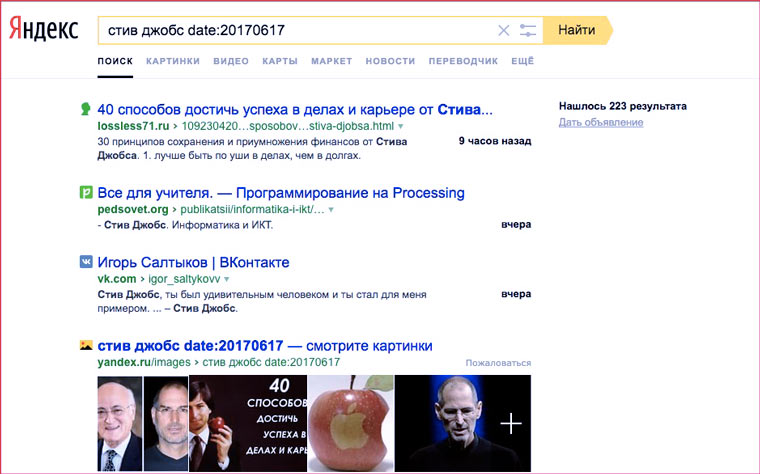
Вот так можно найти страницы, созданные в определенный день:
стив джобс date:20170617
А вот так в промежуток между двумя датами:
стив джобс date:20170610..20170617
А с помощью оператора idate: можно искать страницы по дате последней индексации.
6. Как искать файлы определенного типа?

Поиск книги в формате PDF для загрузки в iBooks:
цветы для элджернона mime:pdf
А вот так можно найти все документы MS Word c упоминанием слова «декларация» на сайте ФНС:
декларация mime:docx site:nalog.ru
Типы документов, которые индексирует «Яндекс»:
- html;
- docx;
- xlsx;
- pptx;
7. Как искать только в названиях страниц?

С помощью этого оператора:
Очень удобно, когда надо найти статью по точному названию.
8. Как искать по имени файла-изображения?

Сохранили картинку на свой компьютер, хотите использовать с указанием источника, но не помните откуда она? Поможет оператор поиска по точному имени изображения:
Операторы для поиска по значениям атрибутов HTML-тегов:
applet:
– code тега applet;
script:
- src тега script;
object:
– все атрибуты object;
action:
– action тега form;
profile:
– profile тега head.
9. Как найти ссылки на определенную страницу?

У «Яндекса» есть оператор для поиска упоминаний запрос внутри ссылок. Таким образом можно найти ссылки на определенную страницу.
inlink:”www.сайт/iNotes/533552″
10. Как пользоваться мини-приложениями и подсказками?


Если набрать в поиске одно из четырех слов ниже, то под поисковой строкой появятся мини-приложения:
- «Калькулятор»;
- «Конвертер валют»;
- «Конвертер величин»;
- «Перевод».
А для некоторых запросов ответы отображаются прямо в поисковой строке. Примеры.
